
Appearance
Pipeline d'opportunités
Référentiel des pipelines de vente du module CRM. Permet de définir plusieurs cycles commerciaux parallèles avec leurs propres statuts d'opportunité (colonnes du kanban).
Menu : CRM > Paramétrage > Pipeline
Multi-pipelines
Chaque opportunité est rattachée à un seul pipeline. Le sélecteur de pipeline apparaît en haut à droite de l'écran Opportunités dès qu'au moins deux pipelines actifs existent. Le drag & drop entre colonnes met à jour le statut et synchronise automatiquement le pipeline.
Liste
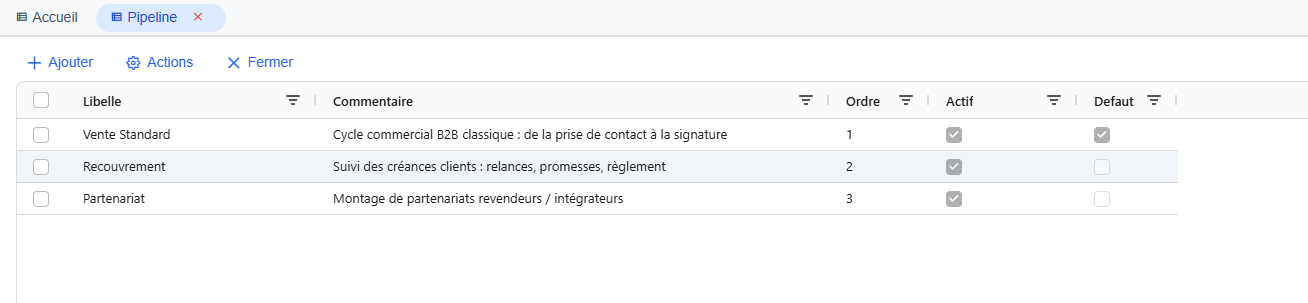
Affiche tous les pipelines créés avec leurs colonnes : Libellé, Commentaire, Ordre, Actif, Pipeline par défaut.
Actions
| Action | Description |
|---|---|
| Ajouter | Créer un nouveau pipeline |
| Actions > Exporter vers Excel | Export de la liste au format .xlsx |
| Fermer | Ferme l'onglet |
Fiche pipeline

Champs
| Champ | Description |
|---|---|
| Numéro (lecture seule) | Identifiant auto-généré |
| Libellé (obligatoire, 100 car.) | Nom du pipeline (ex. « Vente Standard ») |
| Commentaire (250 car.) | Description libre du pipeline |
| Ordre | Position d'affichage dans le sélecteur (le plus petit s'affiche en premier) |
| Actif | Le pipeline est visible dans l'application |
| Pipeline par défaut | Pipeline pré-sélectionné à l'ouverture de l'écran Opportunités |
Actions disponibles
| Action | Description |
|---|---|
| Modifier | Passe la fiche en mode édition |
| Enregistrer / Annuler | Valider ou annuler les changements |
| Actions > Ajouter | Créer un nouveau pipeline directement depuis la fiche |
| Actions > Supprimer | Supprime le pipeline (avec confirmation) |
| Retour | Revient à la liste |
Exemples de pipelines (données de démo)
OMAG est livré avec 3 pipelines de démonstration qui couvrent les cas d'usage les plus courants :
| # | Libellé | Usage | Statuts (colonnes kanban) |
|---|---|---|---|
| 1 | Vente Standard (défaut) | Cycle B2B classique, du premier contact à la signature | Nouveau → Qualification → Proposition → Négociation → Gagné / Perdu / Reporté |
| 2 | Recouvrement | Suivi des créances clients en souffrance | À relancer → Relance envoyée → Promesse → Plan de paiement → Litige → Payé / Abandonné |
| 3 | Partenariat | Montage de partenariats revendeurs/intégrateurs | Prospection → Qualification → Discussion → Contrat → Signé / Abandonné |
TIP
Tu peux supprimer ces pipelines de démo et créer les tiens, ou les conserver comme base et les adapter.
Cas d'usage typiques
Créer un pipeline « Avant-vente technique »
- Ajouter → libellé
Avant-vente technique, ordre15, cocher Actif - Aller dans Statut et créer les statuts spécifiques (POC, Cadrage, Spec, Devis tech, Go/No-go) rattachés à ce pipeline
- Sur l'écran Opportunités, le sélecteur de pipeline apparaît automatiquement en haut à droite
Définir le pipeline par défaut
Le pipeline marqué Pipeline par défaut est celui pré-sélectionné quand un utilisateur ouvre l'écran Opportunités. Si aucun n'est marqué défaut, c'est le premier dans l'ordre qui est utilisé.
Désactiver temporairement un pipeline
Décocher Actif : le pipeline disparaît du sélecteur et des kanbans, mais les opportunités existantes y restent rattachées (réactivation possible à tout moment sans perte de données).
Règles de gestion
- Suppression : autorisée uniquement si aucune opportunité ni statut n'est rattaché. Sinon → message d'erreur.
- Statuts liés : chaque pipeline a ses propres statuts (voir Statut).
- Création d'une opportunité : la nouvelle opportunité reçoit automatiquement le pipeline courant (celui sélectionné dans le sélecteur) et le premier statut de ce pipeline (ordre le plus bas).
- Changement de pipeline d'une opportunité : possible mais rare — assure-toi qu'un statut équivalent existe dans le nouveau pipeline.
Voir aussi
- Statut — statuts d'opportunité par pipeline (colonnes du kanban)
- Opportunités — écran principal qui consomme les pipelines
- Origine — origines des opportunités