
Appearance
Journal des commandes non livrées
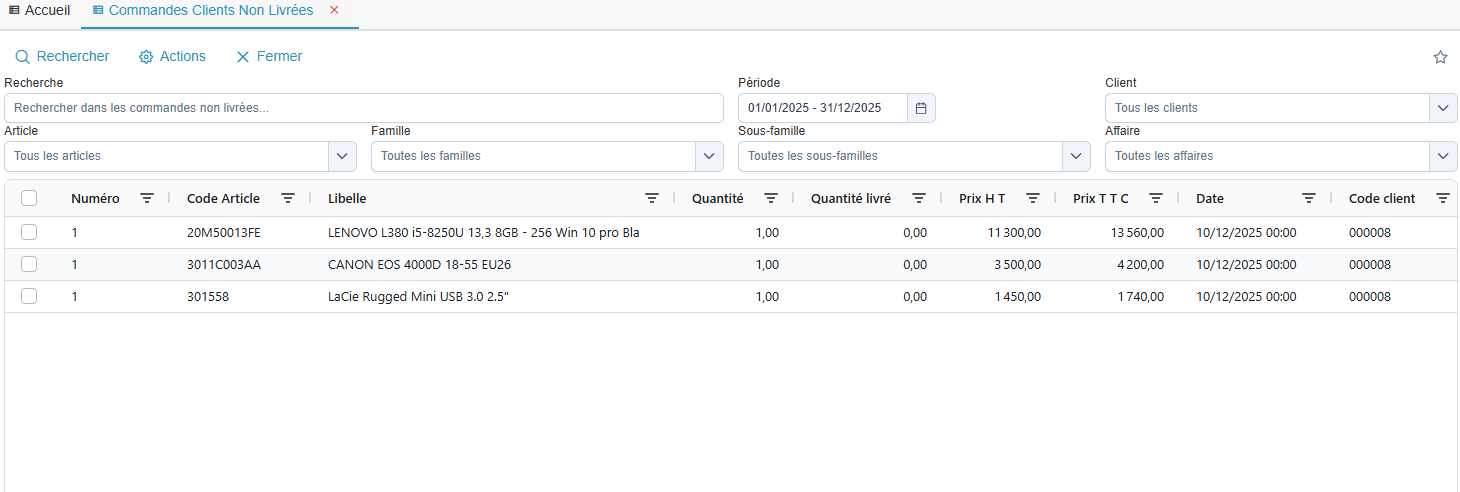
L'écran du journal des commandes non livrées permet de suivre les commandes clients en attente de livraison, partiellement ou totalement non livrées.
Accès
Menu : Ventes → Journal des commandes non livrées
Interface
Barre d'actions
| Action | Description |
|---|---|
| Rechercher | Lance la recherche selon les filtres |
| Actions | Menu avec options |
| Fermer | Ferme l'écran |
Menu Actions
| Option | Description |
|---|---|
| Exporter vers Excel | Exporte les données au format Excel |
| Imprimer | Génère un rapport imprimable |
Filtres disponibles
Ligne 1
| Filtre | Description |
|---|---|
| Recherche | Recherche textuelle |
| Période | Plage de dates des commandes |
| Client | Client spécifique |
Ligne 2
| Filtre | Description |
|---|---|
| Article | Article spécifique |
| Famille | Famille d'articles |
| Sous-famille | Sous-famille d'articles |
| Affaire | Affaire/projet associé |
Grille des résultats
Colonnes affichées
| Colonne | Description |
|---|---|
| Numéro | Numéro de la commande |
| Date | Date de la commande |
| Client | Nom du client |
| Code Article | Code de l'article commandé |
| Libellé | Désignation de l'article |
| Quantité | Quantité commandée |
| Quantité livré | Quantité déjà livrée |
| Prix HT | Prix unitaire HT |
| Prix TTC | Prix unitaire TTC |
Ligne de totaux
En bas de la grille, les totaux des colonnes Quantité, Quantité livré, Prix HT et Prix TTC sont affichés.
Calcul du reliquat
Le reliquat (quantité restant à livrer) peut être calculé ainsi :
Reliquat = Quantité - Quantité livréNavigation vers la commande
Un clic sur une ligne ouvre le bon de commande client correspondant dans un nouvel onglet.
Cas d'utilisation
Consulter les commandes en attente
- Sélectionnez la période souhaitée
- Cliquez sur Rechercher
- Visualisez toutes les lignes non entièrement livrées
Suivre les commandes d'un client
- Sélectionnez le client
- Définissez la période
- Recherchez
- Consultez ses commandes en attente
Planifier les livraisons
- Affichez les commandes non livrées
- Triez par date de commande
- Priorisez les plus anciennes
- Vérifiez la disponibilité du stock
Vérifier un article en attente
- Sélectionnez l'article
- Recherchez
- Identifiez toutes les commandes en attente pour cet article
- Vérifiez si le stock est suffisant
Analyser par famille de produits
- Sélectionnez une famille
- Recherchez
- Identifiez les articles les plus commandés
- Anticipez les approvisionnements
Exporter pour suivi
- Configurez les filtres souhaités
- Recherchez
- Cliquez sur Actions → Exporter vers Excel
- Partagez avec l'équipe logistique
Ouvrir une commande pour modification
- Effectuez une recherche
- Cliquez sur la ligne de commande souhaitée
- Le bon de commande s'ouvre
- Modifiez ou générez un bon de livraison
Conseil
Consultez régulièrement ce journal pour ne pas oublier de livraisons en attente. Un client qui attend trop longtemps risque d'annuler sa commande.
Important
Les quantités affichées sont les quantités restant à livrer. Une ligne disparaît de ce journal une fois entièrement livrée.