
Appearance
Articles dormants
L'écran des articles dormants permet d'identifier les articles qui n'ont pas été vendus durant une période donnée, afin de détecter les produits inactifs ou obsolètes.
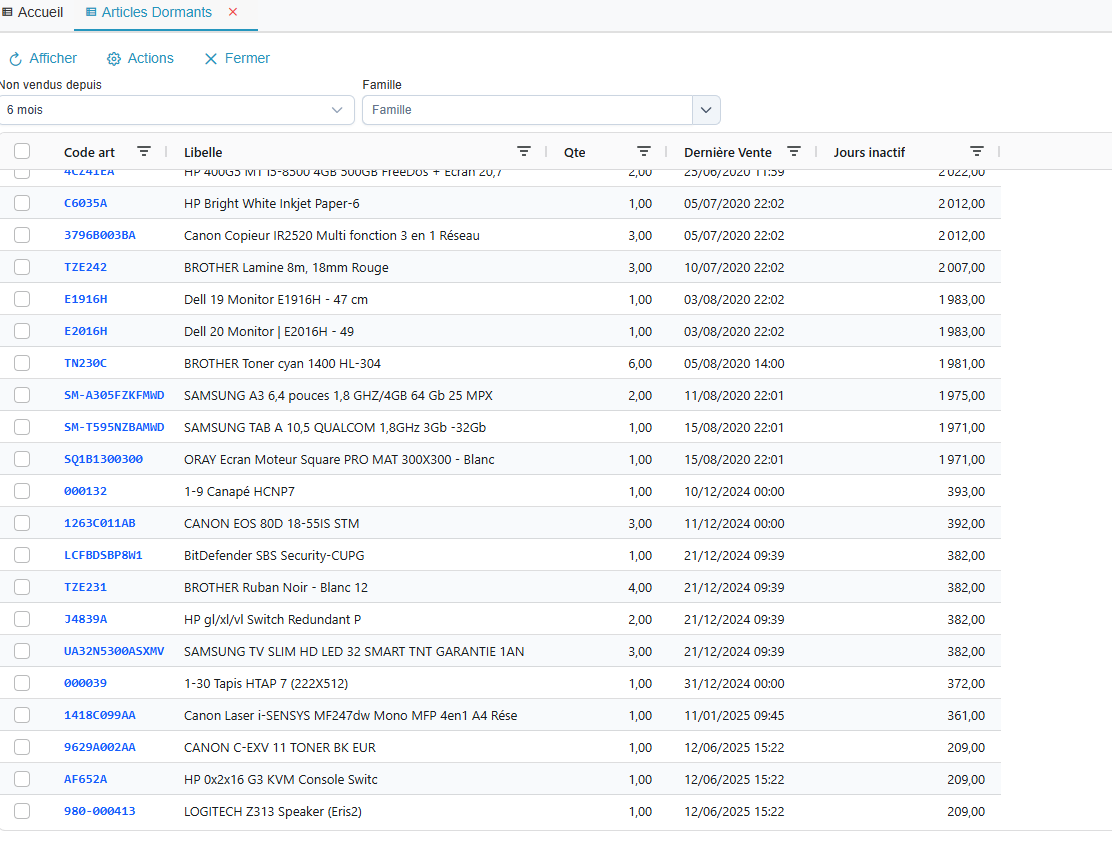
Accès
Menu : Stock → Articles dormants
Interface
Barre d'actions
| Action | Description |
|---|---|
| Afficher | Lance la recherche selon les filtres |
| Actions | Menu avec options |
| Fermer | Ferme l'écran |
Menu Actions
| Option | Description |
|---|---|
| Exporter vers Excel | Exporte les données au format Excel |
| Imprimer | Génère un rapport imprimable |
Filtres disponibles
| Filtre | Description |
|---|---|
| Non vendus depuis | Période d'inactivité |
| Nombre de jours | Période personnalisée (si sélectionné) |
| Famille | Famille d'articles |
Périodes prédéfinies
| Option | Description |
|---|---|
| 30 jours | Articles non vendus depuis 1 mois |
| 60 jours | Articles non vendus depuis 2 mois |
| 90 jours | Articles non vendus depuis 3 mois |
| 6 mois | Articles non vendus depuis 6 mois |
| 1 an | Articles non vendus depuis 1 an |
| Personnalisé | Saisie libre du nombre de jours |
Grille des résultats
Colonnes affichées
| Colonne | Description |
|---|---|
| Code article | Code de l'article |
| Libellé | Désignation de l'article |
| Quantité | Stock actuel de l'article |
| Dernière Vente | Date de la dernière vente |
| Jours inactif | Nombre de jours depuis la dernière vente |
Ligne de totaux
En bas de la grille, le total de la colonne "qté" est affiché (stock total des articles dormants).
Interprétation des résultats
Articles dormants
Un article est considéré comme "dormant" s'il n'a pas été vendu depuis le nombre de jours spécifié.
Niveau de risque
| Jours inactif | Niveau | Action suggérée |
|---|---|---|
| 90-180 | Attention | Surveiller, envisager promotion |
| 180-365 | Élevé | Promotion ou déstockage |
| > 365 | Critique | Déstockage urgent ou dépréciation |
Cas d'utilisation
Identifier les articles inactifs
- Sélectionnez la période (ex: 90 jours)
- Cliquez sur Afficher
- Les articles affichés n'ont pas été vendus depuis cette période
Préparer un déstockage
- Sélectionnez 6 mois ou 1 an
- Affichez les articles dormants
- Notez les articles avec stock > 0
- Planifiez une opération de déstockage
Analyser par famille
- Sélectionnez une famille d'articles
- Choisissez la période d'inactivité
- Identifiez les articles dormants de cette gamme
- Décidez des actions par famille
Calculer la valeur immobilisée
- Sélectionnez une période longue (1 an)
- Exportez vers Excel
- Croisez avec les prix d'achat
- Calculez la valeur du stock dormant
Nettoyer le catalogue
- Affichez les articles dormants depuis 1 an
- Vérifiez s'ils ont encore du stock
- Si stock = 0, envisagez de les désactiver
- Si stock > 0, planifiez le déstockage
Comparer avec les articles vivants
- Exportez les articles dormants
- Exportez les articles vivants (même période)
- Comparez dans Excel
- Analysez le ratio actifs/dormants
Conseil
Croisez cette analyse avec la valeur du stock pour prioriser les actions de déstockage. Un article dormant avec un stock important représente un capital immobilisé.
Important
Avant de déstocker ou supprimer un article, vérifiez s'il n'est pas saisonnier ou s'il ne fait pas partie d'une gamme obligatoire (pièces détachées, accessoires).
Attention
Un stock dormant trop important impacte la trésorerie et génère des coûts de stockage. Mettez en place une politique de gestion des articles dormants.